

به گزارش بازار، برای ورود به دنیای خرید هارد اینترنال، ابتدا باید یک حقیقت اساسی را بپذیریم: امروزه انتخاب شما بین دو فناوری اصلی است؛ هارد دیسکهای HDD و هاردهای SSD. هر کدام از این تکنولوژیها مزایا و معایب خاص خود را دارند و انتخاب نهایی شما کاملاً به نیاز، بودجه و نوع کاربری سیستم شما (گیمینگ، کاربری عمومی، سرور یا لپتاپ) بستگی دارد. در ادامه، این دو فناوری را از منظر سرعت، طول عمر و عملکرد مقایسه میکنیم تا مسیر تصمیمگیری برای شما روشنتر شود و بتوانید بهترین گزینه را برای خرید هارد اینترنال خود انتخاب نمایید.
کاربردهای هارد اینترنال در دنیای امروز
شاید در نگاه اول، هارد فقط یک انبار برای دادهها به نظر برسد، اما نقش آن بسیار فراتر از این است.
۱. ذخیرهسازی و پردازش سریع دادهها
وظیفه اصلی هارد اینترنال، ذخیره دائمی دادههاست. اما نکته اینجاست که نوع هارد شما (که جلوتر به آن میپردازیم) مستقیماً روی سرعت دسترسی سیستمعامل به اطلاعات تأثیر میگذارد. اگر یک طراح گرافیک، برنامهنویس یا گیمر هستید، سرعت لود شدن برنامهها و فایلهای سنگین چقدر برای شما حیاتی است؟ یک هارد پرسرعت میتواند تأخیرهای چند دقیقهای را به چند ثانیه کاهش دهد.
۲. ارتقاء و افزایش ظرفیت سیستمهای موجود
بسیاری از کاربران لپتاپ یا کامپیوترهای قدیمی، مجبور به حذف فایلهای خود برای باز کردن فضا هستند. با خرید هارد اینترنال جدید، شما به سادگی میتوانید ظرفیت ذخیرهسازی خود را به چندین ترابایت افزایش دهید. این راهکار، به خصوص برای آرشیو کردن عکسها، ویدیوهای شخصی یا پروژههای کاری بلندمدت، بسیار مقرون به صرفهتر از خرید یک دستگاه کاملاً جدید است.
۳. بهبود عملکرد در بازی و نرمافزارهای سنگین
تصور کنید در حال اجرای یک بازی ویدئویی پرجزئیات یا کار با نرمافزارهای ویرایش ویدئوی ۴K هستید. این نرمافزارها دائماً در حال خواندن و نوشتن حجم عظیمی از دادهها بر روی دیسک هستند. اگر هارد شما نتواند به سرعت این درخواستها را پاسخ دهد، با پدیدهای به نام "لگ" یا تأخیر مواجه میشوید. یک هارد با عملکرد بهینه، تجربهای روان و بدون وقفه را تضمین میکند.

انواع هارد اینترنال: کدام گزینه مناسب شماست؟
اگرچه در گذشته فقط یک مدل هارد دیسک (HDD) وجود داشت، امروزه با دو رقیب اصلی و قدرتمند سروکار داریم که هر کدام مزایا و معایب خود را دارند.
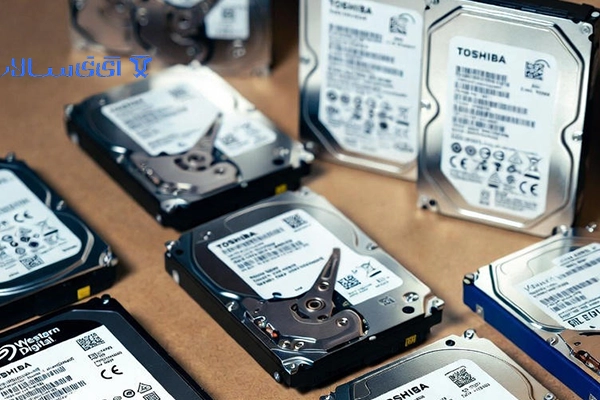
۱) دیسک سخت سنتی (HDD)
این همان فناوری قدیمی و قابل اعتماد است که از صفحات مغناطیسی چرخان برای ذخیرهسازی داده استفاده میکند.
- مزایا: ظرفیت بسیار بالا (تا ۲۰ ترابایت و بیشتر)، قیمت پایینتر به ازای هر گیگابایت.
- معایب: سرعت خواندن/نوشتن نسبتاً پایینتر، حساسیت به ضربه و تکان، تولید گرما و صدای بیشتر.
- بهترین کاربرد: ذخیرهسازی دادههای حجیم (آرشیو، فایلهای پشتیبان) که نیاز به دسترسی سریع و مداوم ندارند.
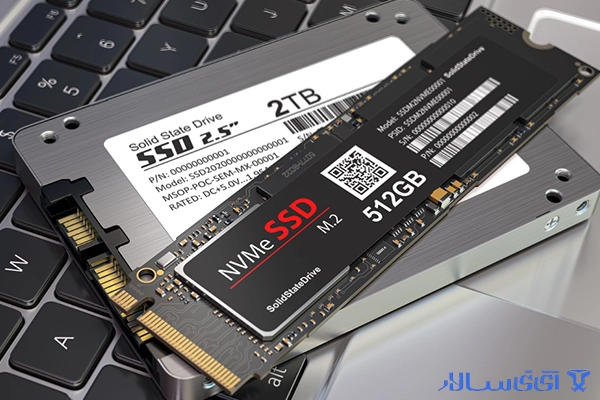
۲) درایو حالت جامد (SSD)
SSDها از تراشههای حافظه فلش (مشابه فلش مموریها) استفاده میکنند و فاقد هرگونه قطعه متحرک هستند. این مورد، عامل اصلی تفاوت فاحش در عملکرد است.
- مزایا: سرعت فوقالعاده بالا (۱۰ تا ۲۰ برابر سریعتر از HDD)، دوام بیشتر در برابر ضربه و لرزش، مصرف انرژی کمتر، عملکرد کاملاً بیصدا.
- معایب: قیمت بالاتر به ازای هر گیگابایت، ظرفیتهای موجود معمولاً پایینتر از HDDها هستند.
- بهترین کاربرد: نصب سیستمعامل و نرمافزارهای کلیدی (برای افزایش سرعت بوت شدن و اجرای برنامهها).
۳) درایوهای NVMe و M.۲: نسل جدید سرعت
هنگام خرید هارد اینترنال از نوع SSD، احتمالاً با اصطلاحات NVMe و M.۲ مواجه میشوید. درایوهای NVMe از طریق شیار PCI Express (همانند کارت گرافیک) مستقیماً به مادربورد وصل میشوند و سرعتی تا چند برابر SSDهای سنتی SATA را ارائه میدهند.
- مزیت ویژه: اگر سرعت برای شما یک اولویت مطلق است (مثلاً برای تدوین ویدئوی حرفهای یا اجرای سرورهای محلی)، فناوری NVMe یک انتخاب غیرقابل جایگزین است.
| نوع هارد |
فرم فاکتور |
سرعت تقریبی (خوانش) |
قیمت به ازای هر گیگابایت |
| HDD |
۳.۵ اینچ / ۲.۵ اینچ |
۱۰۰ - ۱۸۰ مگابایت بر ثانیه |
بسیار کم |
| SSD SATA |
۲.۵ اینچ |
۳۰۰ - ۵۵۰ مگابایت بر ثانیه |
متوسط |
| SSD NVMe |
M.۲ |
۱۰۰۰ - ۷۵۰۰ مگابایت بر ثانیه |
بالا |
نکات کلیدی در هنگام انتخاب هارد اینترنال مناسب
انتخاب یک هارد دیسک مناسب، به چند عامل کلیدی بستگی دارد که شامل بودجه، کاربرد اصلی و سازگاری با سیستم شماست.
» تعیین دقیق نیاز به ظرفیت ذخیرهسازی
قبل از خرید هارد اینترنال، یک لیست از نیازهای خود تهیه کنید.
- ۲۵۰ تا ۵۰۰ گیگابایت: فقط برای نصب سیستمعامل و چند برنامه ضروری (معمولاً به عنوان درایو اصلی در کنار یک HDD با ظرفیت بالا استفاده میشود).
- ۱ ترابایت: گزینه استاندارد برای کاربران عمومی، دانشآموزان و دانشجویان. فضای کافی برای ویندوز، برنامهها و حجم قابل قبولی از فایلها.
- ۲ تا ۴ ترابایت: مناسب برای تولیدکنندگان محتوا، گیمرها و افرادی که آرشیو بزرگی از فیلمها و سریالها دارند.
- ۸ ترابایت و بالاتر: عمدتاً برای سرورهای خانگی، سیستمهای نظارتی یا NAS (حافظه متصل به شبکه) استفاده میشود.
نکته تخصصی: همیشه مقداری فضای خالی (حداقل ۱۰ تا ۱۵ درصد) روی درایو اصلی خود نگه دارید. پر شدن کامل درایو میتواند به شدت سرعت سیستم شما را کاهش دهد.
» توجه به رابط اتصال و سازگاری سیستم
آیا مادربورد شما از رابطهای جدید پشتیبانی میکند؟
- SATA: استاندارد جهانی که تقریباً توسط تمام مادربوردهای مدرن پشتیبانی میشود. هم برای HDD و هم برای SSDهای ۲.۵ اینچی استفاده میشود.
- M.۲/NVMe: این درایوها به یک شکاف M.۲ روی مادربورد نیاز دارند. اگر قصد خرید هارد اینترنال با سرعت فوقالعاده را دارید، ابتدا از دفترچه راهنمای مادربورد خود مطمئن شوید که این شکاف فعال و در دسترس است. گاهی اوقات، استفاده از شکاف M.۲ ممکن است باعث غیرفعال شدن برخی از پورتهای SATA شود.
» فاکتورهای فنی در HDD (سرعت چرخش و کش)
اگر گزینه HDD را انتخاب میکنید، به دو عدد مهم دقت کنید:
- سرعت چرخش (RPM): ۷۲۰۰ RPM (دور در دقیقه) سریعتر و استاندارد برای کامپیوترهای رومیزی است. ۵۴۰۰ RPM معمولاً در هاردهای لپتاپ یا هاردهای ذخیرهسازی انبوه برای کاهش مصرف انرژی و گرما استفاده میشود.
- حافظه کش (Cache): این حافظه کوچک (معمولاً ۶۴ تا ۲۵۶ مگابایت) مانند یک بافر عمل میکند. هرچه مقدار کش بیشتر باشد، هارد بهتر میتواند دادههایی که احتمالاً دوباره به آنها نیاز خواهید داشت را به صورت موقت ذخیره کند و سرعت دسترسی را بهبود بخشد.
برندها و مدلهای پرطرفدار در بازار هارد اینترنال
در بازار خرید هارد اینترنال، نامهای بزرگی وجود دارند که هر کدام در بخشی از بازار پیشتاز هستند. انتخاب برند تأثیر مستقیم بر کیفیت و خدمات پس از فروش محصول شما دارد. با این رویکرد، کاربران میتوانند جدیدترین مدلها و قیمت هارد اینترنال را از نظر ویژگیهای فنی و قیمت مقایسه کنند و بهترین انتخاب را متناسب با نیاز خود داشته باشند.
۱. هارد دیسکها (HDD)
برندهایی مانند Seagate و Western Digital (WD) سالهاست که در این حوزه رقابت میکنند.
- WD Blue/Seagate Barracuda: مدلهای استاندارد و مقرون به صرفه برای استفاده روزمره.
- WD Red/Seagate IronWolf: مخصوص استفاده در NAS و سرورها. طراحی شدهاند تا ۲۴ ساعته و ۷ روز هفته کار کنند و عمر بسیار بالاتری دارند. این مدلها برای کاربرانی که به دنبال ذخیرهسازی بلندمدت و امن هستند، گزینهای عالی محسوب میشوند.
- WD Black/Seagate FireCuda: طراحی شده برای کارایی بالا و گیمینگ، با سرعت چرخش ۷۲۰۰ دور در دقیقه و کش بالا.
۲. درایوهای حالت جامد (SSD)
در دنیای SSD، رقابت بر سر سرعت و طول عمر تراشههاست.
- Samsung (EVO/PRO): رهبر بازار، معمولاً با بالاترین سرعت و بهترین نرمافزارهای مدیریت. قیمت بالاتری دارند اما شهرت آنها برای عملکرد بینظیر است.
- Crucial/Kingston: گزینههای اقتصادیتر و قابل اعتماد که عملکرد بسیار خوبی را با قیمت مناسب ارائه میدهند.
- Western Digital (WD Black NVMe): محصولات وسترن دیجیتال رقیبی جدی برای سامسونگ در بخش درایوهای NVMe با کارایی فوقالعاده می باشد.
TLDR (خلاصه): اگر سرعت برای شما مهمترین چیز است، به سراغ یک SSD NVMe از برندهای معتبر بروید. اگر فقط به فضای زیاد برای آرشیو نیاز دارید، یک HDD با ظرفیت بالا کفایت میکند.
چالش تفاوت هارد اینترنال با هارد اکسترنال
بسیاری از کاربران برای مدیریت دادههای خود بین هارد اینترنال و هارد اکسترنال مردد میشوند. تفاوتها بسیار مهم و کاربردی هستند.
۱) عملکرد در مقابل قابلیت حمل
- هارد اینترنال :
- عملکرد: مستقیماً به مادربورد متصل است و حداکثر سرعت را ارائه میدهد. ضروری برای اجرای سیستمعامل و برنامههای کاربردی.
- کاربرد: دائمی و داخلی.
- هارد اکسترنال :
- عملکرد: به واسطه پورتهای USB یا Thunderbolt متصل میشود. سرعت آن به رابط USB محدود است، اما برای پشتیبانگیری و جابجایی دادهها عالی است.
- کاربرد: قابل حمل و خارجی.
۲) راهاندازی و نگهداری
هارد اینترنال به محض نصب، جزئی از سختافزار اصلی سیستم شما میشود و نیازی به وصل کردن مجدد ندارد. در حالی که هارد اکسترنال به دلیل ماهیت جداشونده، بیشتر در معرض خطر گم شدن، آسیب فیزیکی و قطعی ناگهانی برق است. در واقع، هارد اکسترنال، مکملی برای هارد اینترنال شماست، نه جایگزین آن.
آیا تا به حال شده که هارد اکسترنال شما هنگام انتقال داده، ناگهان قطع شود؟ این خطر در هارد اینترنال به دلیل اتصال مطمئن SATA یا NVMe بسیار کمتر است.
مراحل نصب و استفاده بهینه از هارد جدید
خرید هارد اینترنال تنها نیمی از ماجراست؛ نصب صحیح و پیکربندی آن بسیار مهم است.
۱. نصب فیزیکی: HDD و SSD ۲.۵ اینچی
- بررسی پورتها: مطمئن شوید که کابلهای برق SATA (از پاور) و داده SATA (از مادربورد) را در دسترس دارید.
- نصب در محفظه: هارد را داخل محفظه ۲.۵ اینچی (برای لپتاپ یا برخی کیسها) یا ۳.۵ اینچی (برای کیسهای بزرگتر) قرار داده و با پیچ محکم کنید.
- اتصال کابلها: کابلهای برق و داده را به هارد متصل کنید.
۲. نصب فیزیکی: SSD M.۲/NVMe
- شناسایی شکاف: شکاف M.۲ معمولاً بین شکافهای کارت گرافیک یا زیر هیتسینک روی مادربورد قرار دارد.
- قرار دادن درایو: SSD را با زاویه وارد شکاف کرده و سپس به سمت پایین فشار دهید.
- محکم کردن: آن را با یک پیچ کوچک M.۲ که معمولاً همراه مادربورد یا خود SSD ارائه میشود، محکم کنید.
۳. پیکربندی نرمافزاری: فرمت و پارتیشنبندی
بعد از نصب، هارد جدید شما در ویندوز یا macOS بلافاصله قابل استفاده نیست.
- باز کردن Disk Management: در ویندوز، کلید Windows + X را فشار داده و Disk Management را انتخاب کنید.
- مقداردهی اولیه (Initialize): اگر هارد کاملاً جدید باشد، باید آن را به صورت GPT (برای سیستمهای جدید و بالای ۲ ترابایت) یا MBR (برای سیستمهای قدیمی) مقداردهی کنید.
- ایجاد پارتیشن: روی فضای تخصیصنیافته (Unallocated) راست کلیک کرده و یک Volume جدید ایجاد کنید. یک حرف برای درایو انتخاب کرده و آن را با فرمت NTFS (برای ویندوز) فرمت کنید.
نکته: اگر هدف شما انتقال ویندوز از یک هارد قدیمی به SSD NVMe جدید است، از نرمافزارهای تخصصی کلونینگ (مانند Acronis True Image یا Macrium Reflect) استفاده کنید تا سیستمعامل بدون نیاز به نصب مجدد، روی هارد جدید شما قرار گیرد.
جمعبندی
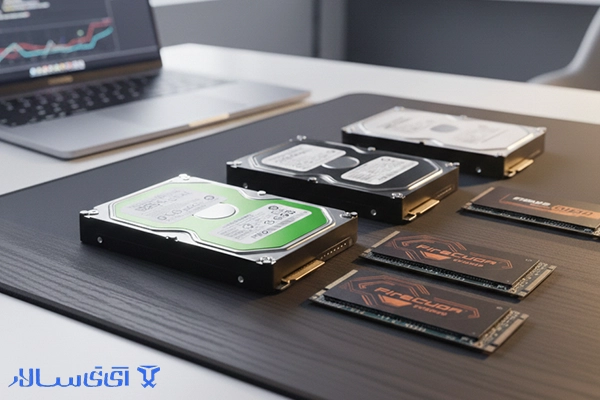
خرید هارد اینترنال یک تصمیم کاملاً شخصی است و انتخاب نهایی شما باید توازنی بین نیاز به سرعت، ظرفیت و بودجه باشد. اگر به دنبال انقلابی در سرعت سیستم خود هستید، یک SSD NVMe با ظرفیت ۲۵۰ یا ۵۰۰ گیگابایت برای سیستمعامل را در نظر بگیرید و برای ذخیره سازی انبوه، یک HDD با ظرفیت بالا را به عنوان درایو ثانویه انتخاب کنید. این ترکیب، بهترین عملکرد و بیشترین فضای ذخیرهسازی را با قیمتی مناسب برای شما به ارمغان میآورد.
در نهایت، یک هارد قدرتمند و مناسب نه تنها از دادههای شما محافظت میکند، بلکه وقت شما را که صرف انتظار برای لود شدن برنامهها میشد، به شما باز میگرداند. جهت کسب اطلاعات بیشتر در زمینه انتخاب بهترین سختافزار، مدلهای متنوع و بررسیهای فنی مرتبط، محتوای وبسایت فروشگاهی آی تی سالار به آدرس itsalar.com میتواند مرجع مناسبی باشد.
۱. آیا هارد ۲.۵ اینچی برای کامپیوترهای رومیزی قابل استفاده است؟
بله، هاردهای ۲.۵ اینچی (مانند هاردهای لپتاپی و اکثر SSDها) را میتوان با استفاده از یک مبدل براکت ساده از ۲.۵ به ۳.۵ اینچ، در کیسهای رومیزی نصب کرد.
۲. طول عمر یک SSD چقدر است؟
طول عمر SSDها بر اساس تعداد چرخههای نوشتن (TBW - Total Bytes Written) مشخص میشود. SSDهای مدرن، طول عمری دارند که حتی با استفاده سنگین روزانه، چندین سال (۵ تا ۱۰ سال) دوام میآورند و نگرانی چندانی بابت خرابی آنها در کوتاهمدت وجود ندارد.
۳. تفاوت اصلی هارد مخصوص لپتاپ و کامپیوتر رومیزی در چیست؟
هاردهای کامپیوتر رومیزی معمولاً ۳.۵ اینچ و هاردهای لپتاپ ۲.۵ اینچ هستند. هاردهای ۳.۵ اینچی برای عملکرد بهتر، معمولاً سرعت چرخش بالاتری (۷۲۰۰ RPM) دارند، در حالی که مدلهای ۲.۵ اینچی برای مصرف برق کمتر، اغلب ۵۴۰۰ RPM هستند. اما در مورد SSD، فرم فاکتور M.۲ یا ۲.۵ اینچ هر دو میتوانند در هر دو سیستم استفاده شوند.
۴. آیا سرعت پورت SATA در همه مادربوردها یکسان است؟
خیر، سرعت پورت SATA سه نسل اصلی دارد: SATA II (۳ Gb/s)، SATA III (۶ Gb/s). تقریباً تمام هاردهای جدید SATA از استاندارد SATA III پشتیبانی میکنند و برای رسیدن به حداکثر سرعت (حدود ۵۵۰ مگابایت بر ثانیه) لازم است که مادربورد شما نیز از SATA III پشتیبانی کند. اگر SSD را به پورت SATA II متصل کنید، سرعت آن کاهش مییابد.












نظر شما